大屏看球更过瘾:K1体育App投屏与多端同步全攻略
想要享受影院级的观赛体验?本文为您详细拆解K1体育App如何一键投屏至智能电视或投影仪,并实现手机、平板、大屏多端账号同步,助您畅享高清无延迟的体育盛宴。

文章目录
一、 独乐乐不如众乐乐:为什么大屏才是体育直播的终极体验
对于广大体育迷而言,观看一场高规格的足球决赛或篮球季后赛,不仅是一次视觉上的享受,更是一场充满仪式感的社交活动。虽然智能手机带来了随身观赛的便利,但局限于几英寸的屏幕,往往让人难以看清绿茵场上的精妙传球,也无法感受到全场观众欢呼的震撼气势。
当我们将画面切换到客厅的智能电视或百寸投影仪上时,体验将发生质的飞跃。高清的绿茵草坪、流畅的球员跑位、甚至是皮球划过空中的弧线,都将在大屏幕上展现得淋漓尽致。配合客厅的立体声音响,仿佛让人瞬间置身于热烈的赛场现场。而要完美开启这一体验,第一步就是完成 K1体育入口App下载,将高清直播源稳定地引入您的移动设备,再通过投屏技术放大这份快乐。
二、 极速投屏教程:手机App一键连接电视与投影仪
K1体育App内置了先进的流媒体传输协议,完美兼容目前市面上绝大多数的智能电视、电视盒子以及投影设备。无论您使用的是苹果iOS系统还是安卓Android系统,都可以轻松实现一键投屏。
1. iOS系统(AirPlay)投屏步骤
如果您使用的是iPhone或iPad,可以通过苹果自带的AirPlay协议进行无缝投屏:
- 连接同一网络:确保您的iPhone/iPad与智能电视(或电视盒子)连接在同一个Wi-Fi网络下。
- 打开直播:启动K1体育App,选择您想观看的高清体育直播赛事并点击播放。
- 点击投屏按钮:在播放器界面右上角,找到并点击“TV”或“AirPlay”图标。
- 选择接收设备:在弹出的设备列表中,选择您的智能电视或投影仪名称,稍等2-3秒,画面即可同步至大屏。
2. Android系统(DLNA)投屏步骤
安卓用户则可以通过通用的DLNA协议或Miracast协议进行连接:
- 网络配对:同样确认手机与大屏设备处于同一Wi-Fi频段(推荐使用5GHz频段以获得更稳定的画质)。
- 启动投屏:在K1体育App直播界面,点击屏幕上方的投屏按钮。
- 搜索设备:系统会自动扫描局域网内的可投屏设备。选中您的电视设备后,即可开始大屏观赛。
三、 多端同步无缝切换:手机、平板到大屏的流畅衔接
真正的智能观赛体验,绝不仅仅局限于单一设备。在日常生活中,我们经常会遇到这样的场景:下班路上用手机看着比赛,回到家后想立刻切换到电视上接着看,同时还想用平板电脑查看实时的赛事数据分析。
作为行业领先的平台,K1体育App是球迷的观赛首选。它支持强大的多端云同步功能。只需在手机、平板和智能设备上登录同一个账号,您的观赛历史、订阅的赛事提醒以及个性化偏好设置都会在云端实时同步。当您从手机端切换到大屏投屏时,系统会自动记录您刚刚观看的节点,实现无缝衔接,绝不让您错过任何一个精彩的进球瞬间。
四、 投屏常见问题排查(画质模糊、声音延迟怎么解)
虽然投屏技术已经非常成熟,但受限于家庭网络环境和设备性能,偶尔也会遇到一些小状况。以下是常见的投屏问题及解决方法:
| 常见问题 | 可能原因 | 解决方案 |
|---|---|---|
| 找不到投屏设备 | 未处于同一Wi-Fi,或电视投屏功能未开启 | 检查Wi-Fi连接;重启电视的投屏接收软件(如乐播投屏) |
| 大屏画质模糊/卡顿 | 网络带宽不足,或Wi-Fi信号受干扰 | 将路由器和电视切换至5G Hz频段;在App中适当调低清晰度或更换线路 |
| 音画不同步/声音延迟 | 设备解码性能不足,或蓝牙音响延迟 | 断开断开重新投屏;若使用了外接蓝牙音箱,尝试切换回电视自带扬声器 |
通过以上全攻略的调优,您就可以彻底告别小屏幕的局限,在家中随时搭建起属于自己的“私人球场”。现在就下载并登录K1体育App,开启属于您的高清大屏观赛新时代吧!
相关文章
更多资讯
秒级同步零时差:探索K1体育官方实时比分系统的后台黑科技
无法看视频直播?K1体育官方实时比分系统凭借微秒级数据同步黑科技,带你体验比电视还快的“零时差”文字与数据直播,助你随时随地掌控赛场风云。

网球、F1与羽毛球:在K1体育畅享多元化体育直播的魅力
除了足球和篮球,K1体育还为您带来网球四大满贯、F1世界方程式锦标赛、世界羽联巡回赛等多元化赛事的高清体育直播,一站式满足垂直体育爱好者的所有期待。
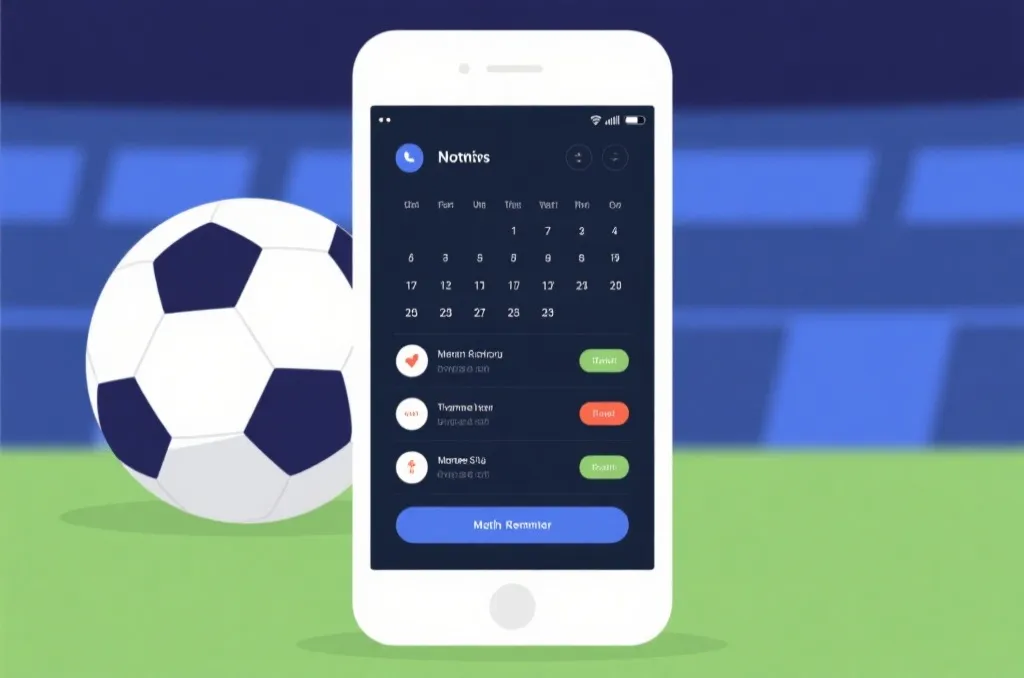
精彩不错过:如何玩转K1体育赛事订阅与智能提醒功能
工作繁忙总是错过主队比赛?本文教你如何深度玩转K1体育赛事的订阅与智能提醒功能,将平台打造为你的专属体育日程管家,确保精彩瞬间一次不落。
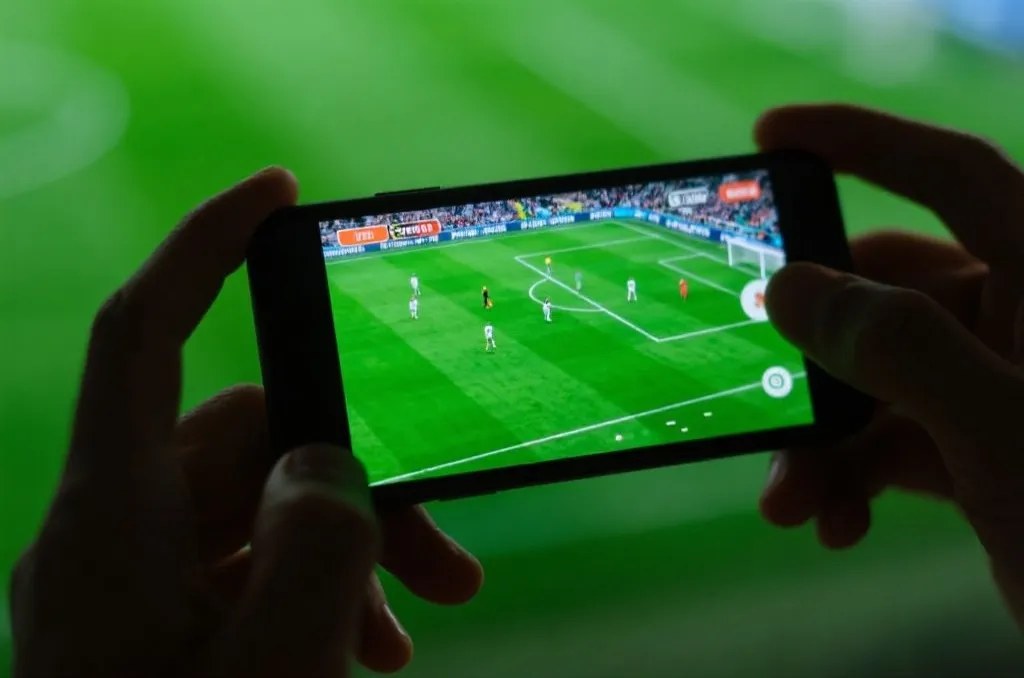

本赛季不容错过的五大热门足球联赛及直播观看指南
新赛季烽烟再起,欧洲五大联赛全面开战!本文为您盘点本赛季最瞩目的顶级足球赛事看点,并提供超实用的高清、免费直播观看指南,助您在K1体育畅享无延时的精彩对决。
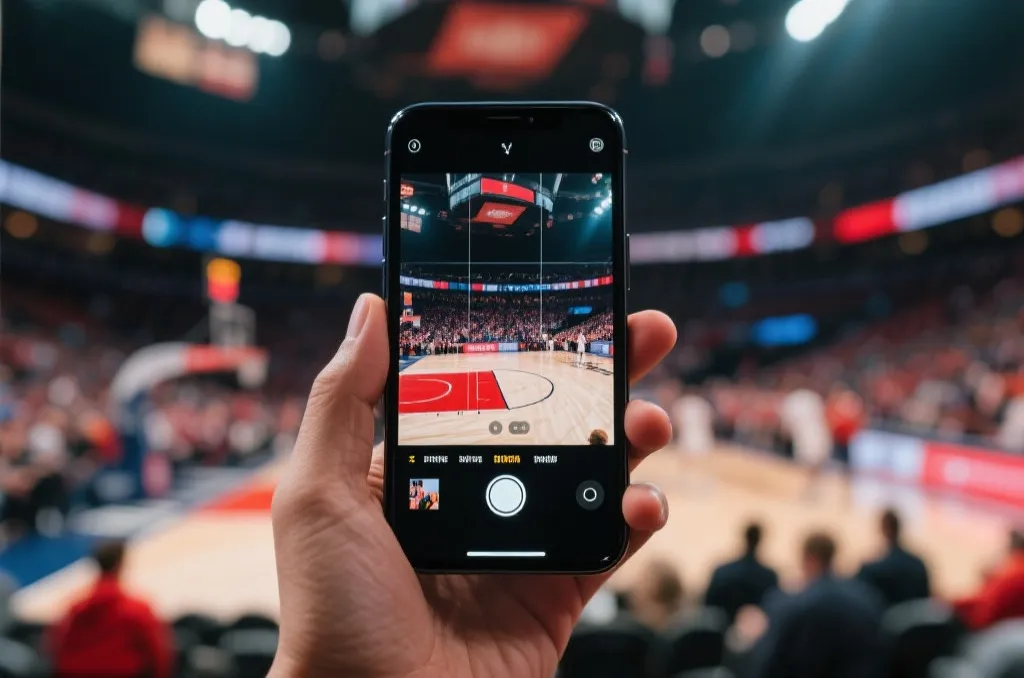
随时随地看球:手机端高清观看篮球直播的终极指南
专为篮球爱好者打造的移动端高清观赛指南!本文将详细介绍如何使用K1体育App追踪NBA、CBA及全球热门篮球联赛,体验一键订阅、实时数据统计等强大功能,让您随时随地享受顶级赛事的激情。